Как добавить подписку в Happ: пошагово на iPhone и Android

Оглавление
Подписку в Happ добавляют за минуту, но именно на этом шаге чаще всего спотыкаются: ссылка скопирована не целиком, кнопка добавления не найдена, список серверов остаётся пустым. Разберём весь путь от бота до включённого VPN: что такое подписка, как её скопировать, куда вставить, как обновить и что делать, если сервера не появились. Инструкция подходит для iPhone и Android; в других клиентах — v2RayTun и INCY — логика та же, различаются только названия кнопок.
Что такое подписка и зачем она нужна
Подписка — это обычная ссылка, по которой клиент сам загружает список серверов. Вам не нужно вводить адреса, порты и ключи вручную: достаточно один раз добавить ссылку, и клиент получит всё остальное. Когда серверы меняются, список обновляется той же ссылкой — переустанавливать и настраивать заново ничего не надо.
Ссылку выдаёт бот @proxyvpn. В сообщении она подписана как «Ваша ссылка-подписка». В подписке до пяти устройств, при необходимости — до десяти, а трафик не ограничен. Одну и ту же ссылку добавляют на каждом своём устройстве.
Что понадобится
- Telegram с открытым ботом @proxyvpn.
- Клиент Happ, установленный на устройстве. Найдите его в магазине приложений по названию. Если Happ недоступен для вашего устройства, подойдут v2RayTun или INCY — подписка работает во всех трёх.
- Минута времени и обычный интернет. Если вы на мобильном интернете с ограничениями, лучше сделать это по Wi-Fi: так клиент точно скачается.
 Загрузить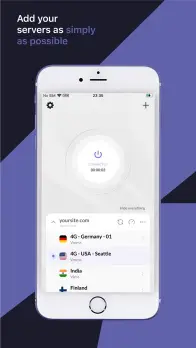

 Загрузить
Как добавить подписку: по шагам
Шаг 1. Получите ссылку в боте
Откройте @proxyvpn и нажмите «Старт». Выберите «Подключить VPN» — бот пришлёт сообщение «Ваша ссылка-подписка». Нажмите на ссылку в сообщении, чтобы скопировать её. Telegram покажет, что текст скопирован.
Proxy MTProto · VPN — VPN и прокси для Telegram.
VPN работает на всём телефоне: браузер, YouTube, ChatGPT. Прокси нужен только для Telegram.
Что настроим?
Ваша ссылка-подписка
https://…/sub/7fQx2mLp9KНажмите на ссылку — она скопируется. Вставьте её в Happ, v2RayTun или INCY.
В подписке 5 устройств.
Копируйте ссылку целиком. Частая ошибка — выделить часть строки или захватить пробел в начале или в конце. Такая ссылка не сработает, и клиент скажет, что данные недействительны.
Шаг 2. Откройте Happ и найдите кнопку добавления
Запустите Happ. На главном экране вы увидите большую кнопку включения и список подписок. Кнопка добавления подписки находится в верхней части экрана — обычно это значок «плюс». Названия пунктов зависят от версии приложения, поэтому ориентируйтесь на смысл: вам нужно «Добавить подписку» или «Вставить из буфера обмена».
Шаг 3. Вставьте ссылку
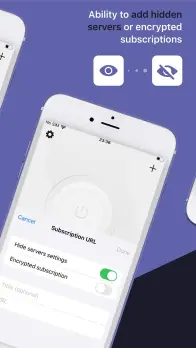
Выберите вставку из буфера обмена. Если клиент спросит разрешение прочитать буфер, разрешите — иначе он не увидит скопированную ссылку. Если такой пункт не появился, найдите поле для адреса подписки и вставьте ссылку туда вручную: нажмите на поле и выберите «Вставить».
Proxy MTProto · VPNПодписка · добавляется…Шаг 4. Дождитесь списка серверов
После добавления клиент загрузит серверы: это занимает несколько секунд. В списке появится подписка и под ней — серверы. Если список пуст, нажмите обновление рядом с подпиской. Подробнее — в разделе про ошибки ниже.
Шаг 5. Включите VPN
Нажмите большую кнопку включения. При первом запуске система запросит разрешение на добавление VPN-конфигурации: на iPhone нажмите «Разрешить» и подтвердите Face ID, Touch ID или кодом, на Android — «ОК» в окне запроса. Через пару секунд кнопка изменит цвет и клиент покажет, что соединение установлено.
Proxy MTProto · VPNПодписка · обновлена только чтоВся сетевая активность на этом iPhone может фильтроваться или отслеживаться при использовании VPN.
Proxy MTProto · VPNПодписка · обновлена только чтоШаг 6. Проверьте
Откройте браузер и любой сайт, который не открывался раньше, или Telegram. Если страница загрузилась, всё готово. Сервер можно оставить на «Авто» — клиент выберет подходящий сам.
Как обновить подписку
Серверы время от времени меняются, и подписку нужно обновить, чтобы получить новый список. Это делается одной кнопкой: рядом с названием подписки есть значок обновления (две стрелки по кругу) или пункт «Обновить» в меню подписки. Некоторые клиенты обновляют подписку сами, но ждать этого не стоит: если VPN перестал подключаться, обновите вручную.
Когда обновлять:
- VPN перестал подключаться, хотя вчера работал;
- вы включили в боте дополнительный режим — например, для мобильного интернета с белыми списками — и нужно получить новые серверы;
- вы давно не открывали клиент.
Как подключить второе устройство
Ссылка одна на все устройства. Установите клиент на втором телефоне, планшете или компьютере и добавьте ту же ссылку-подписку. Её можно переслать себе в «Избранное» Telegram и открыть на другом устройстве — это безопаснее, чем отправлять знакомым. Лимит — пять устройств, при необходимости до десяти, поэтому следите, чтобы устройств не оказалось больше, чем разрешено в подписке.
Инструкции для разных устройств: iPhone, Android, Windows, Mac, телевизор.
Частые ошибки и как их исправить
| Что происходит | Почему | Что сделать |
|---|---|---|
| Клиент пишет, что ссылка недействительна | Скопировано не целиком или есть пробел | Скопируйте ссылку заново в боте, не захватывая пробелов |
| Подписка добавлена, но список серверов пуст | Список не успел загрузиться по сети | Обновите подписку и проверьте интернет; если не помогло, сверьте число устройств с лимитом подписки или напишите в бота |
| Кнопка включения не реагирует | Не выдано разрешение на VPN | Нажмите ещё раз и разрешите конфигурацию в системном окне |
| VPN включён, но сайты не открываются | Устаревший список или неудачный сервер | Обновите подписку и выберите другой сервер |
| VPN отключается сам | Энергосбережение или ограничение фоновой работы | Отключите энергосбережение и оптимизацию батареи для клиента |
Ссылку-подписку нельзя публиковать в чатах и на скриншотах. Любой, у кого она есть, может подключить своё устройство и занять место в вашем лимите.
Если вы используете не Happ
В v2RayTun и INCY подписка добавляется почти так же: открываете клиент, находите кнопку добавления подписки или импорта, вставляете ссылку, ждёте загрузки серверов и включаете соединение. Названия кнопок отличаются, но смысл тот же. Один и тот же аккаунт можно использовать в нескольких клиентах одновременно: например, Happ на телефоне и другой клиент на телевизоре, но суммарно в рамках лимита устройств.
Если один клиент капризничает, не тратьте часы на борьбу: установите другой и добавьте ту же ссылку.
Как убедиться, что трафик идёт через VPN
Значок в строке состояния и надпись «Подключено» — хорошие признаки, но не доказательство. Простая проверка: откройте в браузере сайт, который без VPN не открывался. Если он загрузился, трафик идёт через VPN. Ещё один способ: откройте любой сайт проверки IP-адреса при выключенном и включённом VPN — адрес должен измениться. Если адрес остался прежним, VPN либо не включён, либо приложение исключено из туннеля в настройках клиента.
Управление подпиской: удалить, переименовать, добавить вторую
В списке подписок клиента её можно открыть и посмотреть список серверов. Обычно доступно: обновить, переименовать, удалить. Удаляйте подписку, только если хотите добавить её заново: серверы пропадут вместе с ней. Переименовывать полезно, если подписок несколько, — так проще не запутаться.
Добавлять вторую подписку обычно не нужно: одна ссылка работает на всех устройствах. Но если вы решили обновить подписку и получили новую ссылку, старую в клиенте лучше удалить, чтобы список не засорялся неработающими серверами.
Новый телефон или переустановка
При смене телефона перенести настройки клиента между устройствами обычно не получится — подписку проще добавить заново. Поэтому ссылку стоит сохранять. Алгоритм такой: откройте бота @proxyvpn, скопируйте «Ваша ссылка-подписка», установите клиент на новый телефон и повторите шаги 2–6 из этой инструкции. Со старого телефона, которым вы больше не пользуетесь, удалите подписку из клиента, а если устройств стало больше, чем разрешено, напишите в бота: в подписке пять устройств, при необходимости до десяти.
Что настроить после добавления
Список настроек зависит от версии клиента, поэтому проверьте, какие из пунктов у вас есть, и включите их:
- Автообновление подписки. Если оно есть, включите: клиент сам подтянет свежий список серверов, и вам не придётся нажимать вручную.
- Режим выбора сервера. «Авто» подходит большинству; ручной выбор нужен, когда автоматический подбор остановился на медленном сервере.
- Автоподключение. Удобно, если VPN нужен постоянно. Если вы пользуетесь им от случая к случаю, лучше оставить ручное включение — так батарея расходуется меньше.
- Раздельное туннелирование. Настройка, которая позволяет пускать через VPN только отдельные приложения. Для начала оставьте «весь трафик»: так проще понять, работает ли VPN.
Что будет, когда срок подписки закончится
Статус подписки и продление находятся в боте. Если VPN внезапно перестал работать сразу на всех устройствах, начните с проверки статуса в боте. После продления обновите подписку в клиенте: обычно заново добавлять ссылку не требуется, если она не менялась.
Добавляйте подписку заранее, особенно в дорогу
Если вы часто пользуетесь мобильным интернетом в поездках, настройте всё заранее. На сети с ограничениями клиент может не скачаться, а бот — не ответить вовремя. Установите клиент и добавьте подписку дома, по Wi-Fi, включите в боте режим для мобильного интернета с белыми списками, если он нужен, обновите подписку и проверьте подключение на мобильной сети. Подробно о том, чем отличаются такие ограничения от обычных блокировок, мы писали в статье «Белые списки у операторов».
Советы напоследок
- Сохраните ссылку-подписку в личных заметках. Если клиент придётся переустанавливать, ссылка пригодится.
- Настройте всё по Wi-Fi: на мобильном интернете с ограничениями клиент может не скачаться.
- Не удаляйте подписку из клиента без причины: вместе с ней пропадут серверы, и придётся добавлять заново.
- Если Telegram работает, а остальные приложения нет, проверьте, включён ли VPN — значок в строке состояния должен гореть.
Если ничего не помогает, откройте бота и опишите, на каком шаге вы остановились и что пишет клиент. Так ответ придёт быстрее.
Вопросы и ответы
Где взять ссылку-подписку для Happ?
В боте @proxyvpn: нажмите «Старт», затем «Подключить VPN». Бот пришлёт сообщение «Ваша ссылка-подписка» — нажмите на ссылку, чтобы скопировать.
Почему после добавления подписки список серверов пуст?
Скорее всего, список не успел загрузиться. Нажмите обновление рядом с подпиской и проверьте интернет. Если не помогло, сверьте число устройств с лимитом: в подписке до пяти, можно до десяти.
Можно ли использовать одну подписку на нескольких устройствах?
Да. Установите клиент на каждом устройстве и добавьте ту же ссылку. В подписке пять устройств, при необходимости можно до десяти.
Подойдёт ли эта инструкция для v2RayTun и INCY?
Да, принцип тот же: копируете ссылку в боте, вставляете её в клиент, обновляете подписку и включаете VPN. Названия кнопок могут отличаться.